Efek Pull Out Gambar Dengan CSS3 Keyframe Animasi – bisa dikatakan kurang lebih agak mirip dengan efek peel back
pada gambar di blog yang sudah pernah saya posting pada sebelumnya.
Efek pull out gambar dengan css3 keyframe animasi ini merupakan
perpaduan dari dua gambar yang terdapat palam satu posisi yang tepatnya
pada gambar utama masih terdapat backing gambar yang terletak
dibelakangnya dan apabila pada gambar utama tersebut tersentuh oleh
mouse maka akan hover dan pada backing gambar akan berjalan secara halus
dari sisi belakang kemudian ke arah samping kanan lalu menggantikan
posisi gambar utama pada posting blog. Untuk lebih jelas dan detailnya
maka bisa dilihat pada halaman demo dan berikut adalah tutorial untuk
cara membuat Efek Pull Out Gambar Dengan CSS3 Keyframe Animasi di blog:
1. Login ke akun blogger.
2. Klik Template > Sesuaikan > Tingkat Lanjut > Tambahkan CSS (paste kode didalam kolom tersebut).
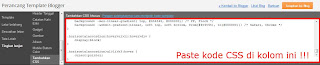
.pulloutimage{
position: relative;
}
.pulloutimage img{
position: absolute;
left: 0;
}
.pulloutimage img.ondemand{
opacity: 0;
visibility: hidden;
}
.pulloutimage img.original{
z-index: 1;
}
@-webkit-keyframes revealfromright{
0%{
z-index: -1;
opacity: 0;
}
50%{
opacity: 1;
z-index: -1;
left: 100%;
box-shadow: none;
}
51%{
z-index: 2;
}
100%{
left: 0;
box-shadow: 8px 8px 15px gray;
}
}
@-moz-keyframes revealfromright{
0%{
z-index:-1;
opacity:0;
}
50%{
opacity:1;
z-index:-1;
left:100%;
box-shadow: none;
}
51%{
z-index:2;
}
100%{
left:0;
box-shadow: 8px 8px 15px gray;
}
}
@-ms-keyframes revealfromright{
0%{
z-index:-1;
opacity:0;
}
50%{
opacity:1;
z-index:-1;
left:100%;
box-shadow: none;
}
51%{
z-index:2;
}
100%{
left:0;
box-shadow: 8px 8px 15px gray;
}
}
.pulloutimage:hover img.ondemand{
-webkit-animation-name:revealfromright;
-webkit-animation-duration: 1s;
-webkit-animation-iteration-count: 1;
-moz-animation-name:revealfromright;
-moz-animation-duration: 1s;
-moz-animation-iteration-count: 1;
-ms-animation-name:revealfromright;
-ms-animation-duration: 1s;
-ms-animation-iteration-count: 1;
animation-name:revealfromright;
animation-duration: 1s;
animation-iteration-count: 1;
visibility:visible;
opacity:1;
box-shadow: 8px 8px 15px gray;
z-index:2;
}
.pulloutimage:hover img.original{
opacity:0.5;
}
3. Klik Terapkan ke Blog.
Selanjutnya apabila akan menampilkan Efek Pull Out Gambar Dengan CSS3
Keyframe Animasi ini kedalam postingan maka langkahnya adalah saat
posting menggunakan mode HTML kemudian masukan kode dibawah ini:
<div class="pulloutimage" style="height:250px">
<a href="http://digratisan.blogspot.com/" target="_blank"><img
class="original" height="250"
src="https://blogger.googleusercontent.com/img/b/R29vZ2xl/AVvXsEiqnw4y0VmsH3i6RREnyRwvA3x4bBrp4AjFZPdQ-BfXxCH75EAHHQNiFPz1d76gpyTvcIxSZw7JGN33aOvZvFrTnhShlibVWzfPCfIgYEWvmHqhzPHSO8zpryo8gbOnlDm668mOEpX6EVzQ/s320/cecilia-cheung-11.jpg"
width="320" /></a>
</div>
Keterangan:
Ganti "http://digratisan.blogspot.com/" dengan URL halaman yang di inginkan.
Ganti URL gambar dengan yang di inginkan.
Untuk width dan height silahkan sesuaikan selera.

Efek Gambar 3D Flip Dengan CSS – sebuah gambar tanpa CSS mungkin
bisa dibilang seperti wanita tanpa make up. Sebuah gambar pada posting
blog tanpa adanya tambahan kode CSS maka gambar tersebut akan terkesan
murni dan tidak memiliki efek yang ditampilkan saat disentuh mouse atau
yang biasa disebut onmouseover. Membuat efek hover pada gambar
dipostingan blog sangat banyak dan bahkan beragam bentuk yang
ditampilkan hanya dengan menggunakan tambahan kode CSS, dan salah
satunya pada tutorial membuat Efek Gambar 3D Flip Dengan CSS ini. Salah
satu fitur inovatif di CSS3 adalah kemampuan untuk memutar elemen HTML
dalam ruang 3D. Kode CSS yang terdapat dibawah adalah menunjukkan
bagaimana untuk memutar 2 sisi elemen, baik di X atau Y axis untuk
mengungkapkan isi di sisi belakang gambar. Hanya dengan menyentuhkan
mouse ke arah gambar maka melihat efek flip pada gambar akan terlihat
dan ini tidak memerlukan banyak cara untuk proses menerapkannya. Supaya
lebih mudah, maka berikut adalah tutorial untuk membuat Efek Gambar 3D Flip Dengan CSS di postingan blog:
1. Login ke akun blogger.
2. Klik Template > Edit HTML.
3. Cari kode
]]></b:skin> gunakan CTRL+F untuk mempermudah pencarian.
4. Taruh kode berikut ini tepat diatas kode
]]></b:skin>
div.flip{
position:relative;
width: 300px;
height: 250px;
-webkit-perspective: 600px;
-moz-perspective: 600px;
-o-perspective: 600px;
perspective: 600px;
}
div.flip div.rotate{
width: 100%;
height: 100%;
-moz-transform-style: preserve-3d;
-webkit-transform-style: preserve-3d;
-o-transform-style: preserve-3d;
transform-style: preserve-3d;
-moz-transition: all 0.6s ease-in-out 0.3s;
-webkit-transition: all 0.6s ease-in-out 0.3s;
-o-transition: all 0.6s ease-in-out 0.3s;
transition: all 0.6s ease-in-out 0.3s;
}
div.flip div.rotate > *{
position:absolute;
width: 100%;
height: 100%;
-moz-backface-visibility: hidden;
-webkit-backface-visibility: hidden;
-o-backface-visibility: hidden;
backface-visibility: hidden;
}
div.flip div.rotate > div{
-webkit-box-sizing: border-box;
-moz-box-sizing: border-box;
box-sizing: border-box;
padding: 8px;
background: #eee;
}
div.rotate.x *:nth-child(2){
-moz-transform: rotateX(180deg);
-webkit-transform: rotateX(180deg);
-o-transform: rotateX(180deg);
transform: rotateX(180deg);
}
div.flip:hover > div.rotate.x{
-moz-transform: rotateX(180deg);
-webkit-transform: rotateX(180deg);
-o-transform: rotateX(180deg);
transform: rotateX(180deg);
}
div.rotate.y *:nth-child(2){
-moz-transform: rotateY(180deg);
-webkit-transform: rotateY(180deg);
-o-transform: rotateY(180deg);
transform: rotateY(180deg);
}
div.flip:hover > div.rotate.y{
-moz-transform: rotateY(180deg);
-webkit-transform: rotateY(180deg);
-o-transform: rotateY(180deg);
transform: rotateY(180deg);
}
5. Untuk memanggil kode diatas muncul di posting blog, silahkan Buat
Entri Baru menggunakan mode HTML kemudian masukan kode diberikut ini
kedalam halaman posting blog.
<div class="flip" style="width: 540px; height: 300px; display: inline-block;">
<div class="rotate x">
<img src="https://blogger.googleusercontent.com/img/b/R29vZ2xl/AVvXsEh8Lz-Aay2L8_2HKXbCfplVMemWJP-qfpnPFf25ItkFBl-sc-MEFE-8RWnXYLfbKjLiuGGbLVRkcr7aRw0sqn9FWXSQo-b_jzTXGHpsby6mRIthNAWPDvbX9eyiyke5krDpHFU6cVpsP5S2/s320/mujeres-munecas-23132-13.jpg">
<img src="https://blogger.googleusercontent.com/img/b/R29vZ2xl/AVvXsEhrH_3w55o005IB72Rg1nT9sARg_bV91_Sw4duss2mm06VK0JH_TQpy6rkNpgUKd_YL7dVrkqe5fbDQGqPURARoscKHqcmQsuG4qwYvhEQP1ChB0Jq2y00findQWdSFCfpV6gub97wzsPk3/s320/mujeres-munecas-23132-23.jpg">
</div>
</div>
</br></br>
<div class="flip" style="width: 540px; height: 300px; display: inline-block;">
<div class="rotate y">
<img src="https://blogger.googleusercontent.com/img/b/R29vZ2xl/AVvXsEgB-VM7wt9K7jx02Kq1Uk26K73otmePyT7QS97UO91PQAhUS8t_qALfLL-DfZbOyxdzxrl4eMqlfnpFxJs4CJPkTHng-8HOIblKxUAzeElQo6QQTxRxbO-OS_0eW9a5D7ttxE3JK06orl9c/s320/mujeres-munecas-23132-19.jpg">
<img src="https://blogger.googleusercontent.com/img/b/R29vZ2xl/AVvXsEgIL8J_hoyrF0bx_rW_Ijry6koC0txVAmnUquuj69AIhb2kgwTDcCakY3lMpT14uSXxPnUraiZpc79nhuDlvifV4NAIMYRU1aKAj0Wj-DqY158zBp-VxmglpV7zoIA1LCpFUmI-T9m9TvZ8/s320/mujeres-munecas-23132-12.jpg">
</div>
</div>
Keterangan:
Untuk width dan hight maupun URL gambar silahkan sesuaikan sendiri.
Cara Membuat Efek Zoom Pada Teks di Blog – jika biasanya efek
zoom itu diterapkan pada gambar yang terdapat pada posting blog maka
sekarang akan membahas tutorial untuk cara membuat efek zoom pada teks
di blog.
Efek zoom ini bisa
diterapkan pada kalimat kecil maupun paragraf panjang sekalipun. Namun
sebenarnya bukan hanya efek zoom saja, tapi melainkan efek rotate atau
berputar juga terjadi pada efek ini pada saat hover atau tersentuh
mouse. Teks dapat dengan mudah di atur dengan menggunakan kode CSS yang
ada dibawah. Apabila ingin merubah background maupun yang lainnya maka
tinggal ubah saja kode warna pada bagian background color. Cara
membuatnyapun cukup mudah dan tidak banyak menggunakan kode sehingga
tidak memberatkan loading blog. Sedangkan jika mungkin berminat untuk
membuat efek zoom ini dan menerapkan kedalam blognya, maka berikut
adalah tutorial Cara Membuat Efek Zoom Pada Teks di Blog menggunakan kode CSS dan cara penerapannya:
1. Login ke akun blogger.
2.
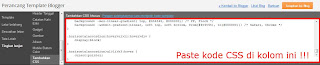
Copy kode CSS dibawah ini, lalu pada dashboard blog anda klik Template
>> Sesuaikan >> Tingkat Lanjut >> Tambahkan CSS (paste
kode CSS ini didalam kolom tersebut).
#tekszoom {
background-color: #eee;
-webkit-transition: all 1s ease-in-out;
-moz-transition: all 1s ease-in-out;
-o-transition: all 1s ease-in-out;
-ms-transition: all 1s ease-in-out;
transition: all 1s ease-in-out;
}
#tekszoom:hover { background-color: #fc3;
-webkit-transform: rotate(360deg) scale(2);
-moz-transform: rotate(360deg) scale(2);
-o-transform: rotate(360deg) scale(2);
-ms-transform: rotate(360deg) scale(2);
transform: rotate(360deg) scale(2);
}
Keterangan:
Tulisan berwarna merah adalah warna background font default, silahkan sesuaikan.
Tulisan berwarna biru adalah warna background font hover, silahkan sesuaikan.
3. Klik Terapkan ke Blog.
4.
Selanjutnya pada saat posting maka menggunakan mode HTML dan untuk
membuat efek zoom pada teks di postingan blog maka caranya copy kode
berikut kemudian paste di kolom posting blog anda:
<div id="tekszoom">
Silahkan di isi dengan teks/paragraf yang di inginkan
</div>

 Pada postingan saya sebelumnya yang berjudul 30 tab menu navigasi horizontal, seorang pengunjung bertanya pada kolom komentar cara membut menu drop-down. Alhamdulillah setelah search digoogle, saya temukan tutorial membuat multi level drop-down menu dengan CSS dan JQuery untuk web dari Dinamic Drive. Setelah saya modifikasi tutorial ini bekerja dengan baik pula pada template blogger. Contohnya bisa lihat pada diatas atau free blogger template
Nah berikut langkah-langkah membuat multi level drop-down menu dengan JQuery pada template blogger
1. Setelah sig in pada account blogger sobat>>> pada dasbor>>> Klik Tata Letak>>> Edit HTML
2. Tambahkan script JQuery berikut sebelum tag </head>
<script type="text/javascript" src="http://ajax.googleapis.com/ajax/libs/jquery/1.2.6/jquery.min.js"></script>
catatan:
bagi sobat yang sudah pernah menambahkan atau pada templatenya sudah
terdapat scrip Jquery maka langkah kedua abaikan saja
3. Tambahkan juga script berikut setelah script JQuery yadi
<link rel="stylesheet" type="text/css" href="jqueryslidemenu.css" /> <!--[if lte IE 7]>
<style type="text/css">
html .jqueryslidemenu{height: 1%;} /*Holly Hack for IE7 and below*/
</style>
<![endif]-->
<script
type="text/javascript"
src="http://sites.google.com/site/amatullah83/js-indahnyaberbagi/Dropdownmenuwithjquery.js"></script>
4. Selanjutnya tambahkan kode CSS berikut diatas tag ]]></b:skin>:
.jqueryslidemenu{
font: bold 12px Verdana;
background: #414141;
width: 100%;
}
.jqueryslidemenu ul{
margin: 0;
padding: 0;
list-style-type: none;
}
/*Top level list items*/
.jqueryslidemenu ul li{
position: relative;
display: inline;
float: left;
}
/*Top level menu link items style*/
.jqueryslidemenu ul li a{
display: block;
background: #414141; /*background of tabs (default state)*/
color: white;
padding: 8px 10px;
border-right: 1px solid #778;
color: #2d2b2b;
text-decoration: none;
}
* html .jqueryslidemenu ul li a{ /*IE6 hack to get sub menu links to behave correctly*/
display: inline-block;
}
.jqueryslidemenu ul li a:link, .jqueryslidemenu ul li a:visited{
color: white;
}
.jqueryslidemenu ul li a:hover{
background: black; /*tab link background during hover state*/
color: white;
}
/*1st sub level menu*/
.jqueryslidemenu ul li ul{
position: absolute;
left: 0;
display: block;
visibility: hidden;
}
/*Sub level menu list items (undo style from Top level List Items)*/
.jqueryslidemenu ul li ul li{
display: list-item;
float: none;
}
/*All subsequent sub menu levels vertical offset after 1st level sub menu */
.jqueryslidemenu ul li ul li ul{
top: 0;
}
/* Sub level menu links style */
.jqueryslidemenu ul li ul li a{
font: normal 13px Verdana;
width: 160px; /*width of sub menus*/
padding: 5px;
margin: 0;
border-top-width: 0;
border-bottom: 1px solid gray;
}
.jqueryslidemenuz ul li ul li a:hover{ /*sub menus hover style*/
background: #eff9ff;
color: black;
}
/* ######### CSS classes applied to down and right arrow images ######### */
.downarrowclass{
position: absolute;
top: 12px;
right: 7px;
}
.rightarrowclass{
position: absolute;
top: 6px;
right: 5px;
}
5. Terakhir tambahkan kode HTML berikut diatas <div id='header-wrapper'>
<div id="myslidemenu" class="jqueryslidemenu">
<ul>
<li><a href="http://blogcapoenk.blogspot.com/">Item 1</a></li>
<li><a href="#">Item 2</a></li>
<li><a href="#">Folder 1</a>
<ul>
<li><a href="#">Sub Item 1.1</a></li>
<li><a href="#">Sub Item 1.2</a></li>
<li><a href="#">Sub Item 1.3</a></li>
<li><a href="#">Sub Item 1.4</a></li>
</ul>
</li>
<li><a href="#">Item 3</a></li>
<li><a href="#">Folder 2</a>
<ul>
<li><a href="#">Sub Item 2.1</a></li>
<li><a href="#">Folder 2.1</a>
<ul>
<li><a href="#">Sub Item 2.1.1</a></li>
<li><a href="#">Sub Item 2.1.2</a></li>
<li><a href="#">Folder 3.1.1</a>
<ul>
<li><a href="#">Sub Item 3.1.1.1</a></li>
<li><a href="#">Sub Item 3.1.1.2</a></li>
<li><a href="#">Sub Item 3.1.1.3</a></li>
<li><a href="#">Sub Item 3.1.1.4</a></li>
<li><a href="#">Sub Item 3.1.1.5</a></li>
</ul>
</li>
<li><a href="#">Sub Item 2.1.4</a></li>
</ul>
</li>
</ul>
</li>
<li><a href="http://blogcapoenk.blogspot.com/">Item 4</a></li>
</ul>
<br style="clear: left" />
</div>
6. Simpan template Hasilnya seperti screenshot berikut a

 Semoga bermanfaat! Thanks to Dinamic Drive

Alhamdulillah bisa kembali online dan berbagi tips dan trik blogging
lagi kepada teman-teman setelah beberapa pekan fakum. Tentu kefakuman
ini bukan karena banyaknya kesibukan offline yang menyita waktu tapi
tidak lebih karena keterbatasan dan sedikit problem pada sarana yang
selama ini setia membantu aktifitas online saya.
Melalui
kesempatan ini pula saya memohon maaf kepada teman-teman blogger dan
pengunjung setia blog ini atas segala hak yang tidak bisa saya penuhi
selama masa offline, seperti saling kunjung atau blogwalking ke 'rumah
maya' teman-teman.
Untuk postingan perdana setelah masa fakum kemarin, insyaAllah kali ini saya hanya ingin mengetengahkan tutorial blogger yang mudah, kalau sebelumnya saya pernah posting tutorial cara membuat
multi level drop down menu dengan JQuery maka postingan kali ini bagaimana membuat
simple drop down menu dengan CSS.
Langsung pada tutorial
1. Setelah sig in pada account blogger sobat>>> pada dasbor>>> Klik Tata Letak>>> Edit HTML
2. Tambahkan kode CSS berikut diatas tag ]]></b:skin>:
#pad {height:100px;}
#menuPositioner {width:100%; position:relative; float:left; top:-40px; margin-bottom:-40px; }
#menuHolder {position:relative; float:left; left:50%;}
#menu,
#menu
ul {padding:0; margin:0; list-style:none; font: 12px arial, verdana,
sans-serif;
background:url(http://sites.google.com/site/amatullah83/background/trans.gif);
position:relative; z-index:100;}
#menu {height:40px; float:left; padding:0; background:#4b4d3f; position:relative; right:50%;}
#menu ul {position:absolute; left:-9999px; top:-9999px;}
#menu table {border-collapse:collapse; margin:-1px; padding:0; width:0; height:0;}
#menu li {float:left;}
#menu
li a {display:block; float:left; color:#fff; height:40px; padding:0
20px 0 0; line-height:38px; text-decoration:none;
background:url(http://sites.google.com/site/amatullah83/background/button1a.gif)
no-repeat right top;}
#menu li a.sub {background:url(http://sites.google.com/site/amatullah83/background/button3a.gif) no-repeat right top;}
#menu
li a b {display:block; float:left; height:40px;
background:url(http://sites.google.com/site/amatullah83/background/button1.gif)
left top; padding:0 0 0 20px; cursor:pointer;}
#menu li:hover {position:relative; z-index:100;}
#menu a:hover {position:relative; z-index:100; color:#fc0;}
#menu a.sub:hover {background:url(http://sites.google.com/site/amatullah83/background/button3a.gif) no-repeat right top;}
#menu li:hover > a {color:#fc0;}
#menu
li:hover > a.sub
{background:url(http://sites.google.com/site/amatullah83/background/button3.gif)
no-repeat right top;}
#menu :hover ul {left:0; top:40px;
z-index:300; width:130px; padding-top:4px;
background:url(http://sites.google.com/site/amatullah83/background/trans.gif);}
#menu :hover ul li a {height:25px; width:120px; padding:0 0 0
10px; line-height:25px; background:#546775; color:#fff;
border-bottom:1px solid #a3b6c4; font-size:11px;}
#menu
:hover ul li a.fly {background:#546775
url(http://sites.google.com/site/amatullah83/background/fly.gif)
no-repeat right center;}
#menu :hover ul li a:hover {color:#fc0;}
#menu
:hover ul li a:hover.fly {background:#546775
url(http://sites.google.com/site/amatullah83/background/fly-over.gif)
no-repeat right center;}
#menu :hover ul li:hover > a {color:#fc0;}
#menu
:hover ul li:hover > a.fly {background:#546775
url(http://sites.google.com/site/amatullah83/background/fly-over.gif)
no-repeat right center;}
#menu :hover ul ul {position:absolute; left:-9999px; top:-9999px;}
#menu :hover ul :hover ul {left:117px; top:0; padding:0;}
#menu :hover ul :hover ul li a {background:#a3b6c4; color:#000; border-bottom:1px solid #546775; font-size:11px;}
#menu :hover ul :hover ul li a:hover {color:#fff;}
3.
Tambahkan kode HTML berikut dibawah atau diatas <div
id='header-wrapper'> atau bisa juga sobat tambahkan pada bagian
elemen halaman sebagai widget
<div id="menuPositioner">
<div id="menuHolder">
<ul id="menu">
<li><a href="index.html"><b>Home</b></a></li>
<li><a href="single.html"><b>Single Level</b></a></li>
<li class="current"><a class="sub"
href="dropdown.html"><b>Dropdown</b><!--[if gte IE
7]><!--></a><!--<![endif]-->
<!--[if lte IE 6]><table><tr><td><![endif]-->
<ul class="sub1">
<li><a class="fly" href="#url">Dropdown one<!--[if gte
IE 7]><!--></a><!--<![endif]-->
<!--[if lte IE 6]><table><tr><td><![endif]-->
<ul class="fly1">
<li><a href="#url">Dropdown 1.1</a></li>
<li><a href="#url">Dropdown 1.2</a></li>
<li><a href="#url">Dropdown 1.3</a></li>
<li><a href="#url">Dropdown 1.4</a></li>
<li><a href="#url">Dropdown 1.5</a></li>
<li><a href="#url">Dropdown 1.6</a></li>
</ul>
<!--[if lte IE 6]></td></tr></table></a><![endif]-->
</li>
<li class="currentsub"><a class="fly" href="#url">Dropdown
two<!--[if gte IE
7]><!--></a><!--<![endif]-->
<!--[if lte IE 6]><table><tr><td><![endif]-->
<ul class="fly2">
<li><a href="#url">Dropdown 2.1</a></li>
<li><a href="#url">Dropdown 2.2</a></li>
<li class="currentfly"><a href="#url">Dropdown 2.3</a></li>
<li><a href="#url">Dropdown 2.4</a></li>
<li><a href="#url">Dropdown 2.5</a></li>
</ul>
<!--[if lte IE 6]></td></tr></table></a><![endif]-->
</li>
<li><a href="#url">Dropdown three</a></li>
<li><a href="#url">Dropdown four</a></li>
<li><a class="fly" href="#url">Dropdown five<!--[if gte
IE 7]><!--></a><!--<![endif]-->
<!--[if lte IE 6]><table><tr><td><![endif]-->
<ul class="fly3">
<li><a href="#url">Dropdown 5.1</a></li>
<li><a href="#url">Dropdown 2.2</a></li>
<li><a href=http://amatullah83.blogspot.com>Dropdown 3.3</a></li>
</ul>
<!--[if lte IE 6]></td></tr></table></a><![endif]-->
</li>
</ul>
<!--[if lte IE 6]></td></tr></table></a><![endif]-->
</li>
<li><a class="sub"
href="dropline.html"><b>Dropline</b><!--[if gte IE
7]><!--></a><!--<![endif]-->
<!--[if lte IE 6]><table><tr><td><![endif]-->
<ul class="sub2">
<li><a href=http://amatullah83.blogspot.com>Dropline one</a></li>
<li><a href="#url">Dropline two</a></li>
<li><a href="#url">Dropline three</a></li>
<li><a href="#url">Dropline four</a></li>
<li><a href="#url">Dropline five</a></li>
<li><a href="#url">Dropline six</a></li>
</ul>
<!--[if lte IE 6]></td></tr></table></a><![endif]-->
</li>
<li><a class="sub"
href="flyout.html"><b>Flyout</b><!--[if gte IE
7]><!--></a><!--<![endif]-->
<!--[if lte IE 6]><table><tr><td><![endif]-->
<ul class="sub3">
<li><a href="#url">Flyout one</a></li>
<li><a href="#url">Flyout two</a></li>
<li><a href="#url">Flyout three</a></li>
<li><a href="#url">Flyout four</a></li>
</ul>
<!--[if lte IE 6]></td></tr></table></a><![endif]-->
</li>
<li id="support"><a href="support.html"><b>Support</b></a></li>
<li id="contact"><a href="contact.html"><b>Contact</b></a></li>
</ul>
</div>
</div>
4. Simpan template. Hasil dari tutorial membuat simple drop down menu dengan CSS ini seperti screnshot diatas

Nah
cara menambahkan effect hover pada image untuk template blogger sebagai berikut:
1. Setelah sig in pada account blogger sobat>>> pada dasbor>>> Klik Tata Letak>>> Edit HTML
2. Tambahkan kode CSS berikut diatas tag atau kode ]]></b:skin>
.hovereffect img {
opacity:0.5;
filter:progid:DXImageTransform.Microsoft.Alpha(opacity=50);
-moz-opacity:0.5;
-khtml-opacity:0.5;
}
.hovereffect:hover img {
opacity:1.0;
filter:progid:DXImageTransform.Microsoft.Alpha(opacity=100);
-moz-opacity:1.0;
-khtml-opacity:1;
}
3. Simpan Template
Sedikit penjelasan dari kode CSS diatas, untuk membuat effect buram atau hover pada image kode yang kita tambahkan adalah "hovereffect"
sedangkan "opacity", "filter:" alpha, "-moz-opacity" dan
"-khtml-opacity" adalah digunakan untuk membuat effect hover terbaca
pada beberapa browser. Seperti:
Properti "opacity" digunakan untuk browser yang mendukung standar CSS3 (sebagian besar browser modern mendukung CSS3).
Sementara "filter: alpha" adalah untuk Internet Explorer,
"-Moz-opacity" adalah untuk untuk Firefox, walaupun versi baru mendukung "opasitas",
"-Khtml-opacity" adalah untuk Safari dan Chrome untuk kompatibilitas ke belakang.
"0.5" dan "1.0" digunakan untuk memberitahu browser kuantitas kegelapan.
Sekarang untuk menambahkan effect ini, sobat harus menambahkan class = "hovereffect" untuk image sobat.
Sebagai contoh biasanya ketika kita menambahkan image kodenya sebagai berikut:
<a
href="http://i42.tinypic.com/6ellog.jpg"><img border="0"
height="240" src="http://i42.tinypic.com/6ellog.jpg" width="320"
/></a>
Untuk menambahkan effect hover pada image kodenya jadi seperti dibawah ini:
<a class="hovereffect"
href="http://i42.tinypic.com/6ellog.jpg"><img border="0"
height="240" src="http://i42.tinypic.com/6ellog.jpg" width="320"
/></a>
Effect hover ini tidak saja
berfungsi untuk blogger tapi juga dapat digunakan dalam platform blog
yang menggunakan CSS, seperti Wordpress.


