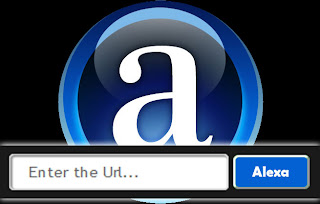
Cara Membuat Widget Search Box Alexa di Blog – mungkin sudah banyak blogger yang tahu akan hal ini. untuk membuat widget search box di blog untuk dipasang pada sidebar blog
maupun bagian lainnya tidak terlalu sulit untuk dilakukan. Memang
sepertinya jarang dari para blogger yang menggunakan widget search box
alexa di blognya sebagai kotak pencarian utama pada blog tersebut, namun
jika anda mungkin berminat untuk memasangnya kedalam blog tentu langkah
ini sangat mudah. Tampilan dari widget search box alexa ini juga cukup
menarik dan tentu tidak kalah dengan tampilan widget search box lainnya.
Bentuk widget yang ramping dan minimalis tentu terkesan cantik untuk
melengkapi desain blog menjadi lebih berwarna. Seperti apa tampilan dari
widget search box alexa ini, bisa terlebih dahulu bisa dilihat seperti
yang tertera pada demo. Selanjutnya untuk memasang widget search box ini
ke blog, maka berikut adalah tutorial Cara Membuat Widget Search Box Alexa di Blog.
1. Login ke akun blogger.
2. Lalu copy kode dibawah ini.
<style>
.balexa {
font: bold 12px Tahoma, Geneva, sans-serif,"times new roman";
color: #fff;
background: #0361d2;
border-radius: 5px 5px 5px 5px;
padding: 7px 15px;
cursor:pointer;
margin: 5px 0 0 3px auto;
}
.balexa:active {
cursor:wait;
position: relative;
top: 2px;
}
.balexa::-moz-focus-inner {
border: none;
padding: 0;
margin: 0;
}
.blsbox {
border: 1px solid #D3D3D3;
border-radius: 4px;
box-shadow: 1px 1px 1px 1px rgba(0, 0, 0, 0.4) inset;
color: #666;
font: 14px "trebuchet ms", sans-serif;
padding: 7px 15px;
width: 160px;
-webkit-transition: all 0.5s ease-in-out;
-moz-transition: all 0.5s ease-in-out;
-ms-transition: all 0.5s ease-in-out;
-o-transition: all 0.5s ease-in-out;
transition: all 0.5s ease-in-out;
}
.blsbox:hover {
-webkit-box-shadow: none;
box-shadow: none;
-webkit-transition: all 0.5s ease-in-out;
-moz-transition: all 0.5s ease-in-out;
-ms-transition: all 0.5s ease-in-out;
-o-transition: all 0.5s ease-in-out;
transition: all 0.5s ease-in-out;
}
</style>
<form method="get" action="http://www.alexa.com/data/details/traffic_details" target="_blank">
<input
class="blsbox" name="url" maxlength="255" size="40" type="text"
onblur='if (this.value == "") {this.value =
"Enter the Url...";}'
onfocus='if (this.value == "Enter the Url...") {this.value = ""}'
type="text" value="Enter the Url..." />
<input value="Alexa" type="submit" class="balexa" /></form>
3. Selanjutnya klik Tata Letak >> Tambah Widget >>
HTML/Javascript lalu paste kode disitu kemudian klik Simpan dan selesai.
Cukup sudah sampai disini untuk Cara Membuat Widget Search Box Alexa di Blog.
Nah berikut rahasianya eh
tutorial cara memasang tabel kode warna pada blog.
- Seperti biasa sobat harus dalam keadaan login keblogger
- Masuk
menu Tata Letak=> klik Edit HTML (Sebelumnya baiknya sobat backup
dulu templatenya dengan mengklik tulisan download template lengkap
dengan begitu jika ada kesalahan sobat bisa mengembalikkan kembali
template seperti semula!)
- Copy code JS berikut dan paste tepat diatas kode </head>
<script language='javascript'>
function Barva(koda)
{
document.getElementById("vzorec").bgColor=koda;
document.hcc.barva.value=koda.toUpperCase();
document.hcc.barva.select();
}
function BarvaDruga(koda)
{
document.getElementById("vzorec2").bgColor=koda;
document.hcc.Barva2.value=koda.toUpperCase();
document.hcc.Barva2.select();
}
</script>
<script type='text/javascript'>
var hue;
var picker;
//var gLogger;
var dd1, dd2;
var r, g, b;
function init() {
if (typeof(ygLogger) != "undefined")
ygLogger.init(document.getElementById("logDiv"));
pickerInit();
//ddcolorposter.fillcolorbox("colorfield1", "colorbox1") //PREFILL "colorbox1" with hex value from "colorfield1"
//ddcolorposter.fillcolorbox("colorfield2", "colorbox2") //PREFILL "colorbox1" with hex value from "colorfield1"
}
// Picker ---------------------------------------------------------
function pickerInit() {
hue = YAHOO.widget.Slider.getVertSlider("hueBg", "hueThumb", 0, 180);
hue.onChange = function(newVal) { hueUpdate(newVal); };
picker = YAHOO.widget.Slider.getSliderRegion("pickerDiv", "selector", 0, 180, 0, 180);
picker.onChange = function(newX, newY) { pickerUpdate(newX, newY); };
hueUpdate();
dd1 = new YAHOO.util.DD("pickerPanel");
dd1.setHandleElId("pickerHandle");
dd1.endDrag = function(e) {
// picker.thumb.resetConstraints();
// hue.thumb.resetConstraints();
};
}
executeonload(init);
function pickerUpdate(newX, newY) {
pickerSwatchUpdate();
}
function hueUpdate(newVal) {
var h = (180 - hue.getValue()) / 180;
if (h == 1) { h = 0; }
var a = YAHOO.util.Color.hsv2rgb( h, 1, 1);
document.getElementById("pickerDiv").style.backgroundColor =
"rgb(" + a[0] + ", " + a[1] + ", " + a[2] + ")";
pickerSwatchUpdate();
}
function pickerSwatchUpdate() {
var h = (180 - hue.getValue());
if (h == 180) { h = 0; }
document.getElementById("pickerhval").value = (h*2);
h = h / 180;
var s = picker.getXValue() / 180;
document.getElementById("pickersval").value = Math.round(s * 100);
var v = (180 - picker.getYValue()) / 180;
document.getElementById("pickervval").value = Math.round(v * 100);
var a = YAHOO.util.Color.hsv2rgb( h, s, v );
document.getElementById("pickerSwatch").style.backgroundColor =
"rgb(" + a[0] + ", " + a[1] + ", " + a[2] + ")";
document.getElementById("pickerrval").value = a[0];
document.getElementById("pickergval").value = a[1];
document.getElementById("pickerbval").value = a[2];
var hexvalue = document.getElementById("pickerhexval").value ='#'+
YAHOO.util.Color.rgb2hex(a[0], a[1], a[2]);
ddcolorposter.initialize(a[0], a[1], a[2], hexvalue)
if (hexvalue!="#FFFFFF") document.getElementById("pickerhexval").select();
}
</script><!--[if gte IE 5.5000]>
<script type="text/javascript">
function correctPNG() // correctly handle PNG transparency in Win IE 5.5 or higher.
{
for(var i=0; i<document.images.length; i++)
{
var img = document.images[i]
var imgName = img.src.toUpperCase()
if (imgName.substring(imgName.length-3, imgName.length) == "PNG")
{
var imgID = (img.id) ? "id='" + img.id + "' " : ""
var imgClass = (img.className) ? "class='" + img.className + "' " : ""
var imgTitle = (img.title) ? "title='" + img.title + "' " : "title='" + img.alt + "' "
var imgStyle = "display:inline-block;" + img.style.cssText
if (img.align == "left") imgStyle = "float:left;" + imgStyle
if (img.align == "right") imgStyle = "float:right;" + imgStyle
if (img.parentElement.href) imgStyle = "cursor:hand;" + imgStyle
var strNewHTML = "<span " + imgID + imgClass + imgTitle
+ " style=\"" + "width:" + img.width + "px; height:" + img.height + "px;" + imgStyle + ";"
+ "filter:progid:DXImageTransform.Microsoft.AlphaImageLoader"
+ "(src=\'" + img.src + "\', sizingMethod='scale');\"></span>"
img.outerHTML = strNewHTML
i = i-1
}
}
}
YAHOO.util.Event.addListener(window, "load", correctPNG);
</script>
<![endif]-->
- Sebelum
save/ simpan template bisa klik tab pratinjau dulu, kalau blognya
tampilannya seperti semula berarti langkah-langkahnya udah benar.
Nah untuk menampilkan kode warna pada postingan lengkap dengan label, copy kode warna berikut dan paste di tab Edit HTML, sedang untuk menambahkannya pada elemen halaman blog
- masuk pada menu Tata Letak
- Klik Elemen halaman klik tambah gadget pada tempat/sidebar yang sobat inginkan ditampilkan kode warna tersebut.
- Tambah HTML/JavaScript
- Copy kode warna dan paste pada kolom entry
Berikut kode warnanya :
<center><form name="hcc" id="hcc">
<table
style="border-collapse: collapse;" align="center" border="1"
bordercolor="#cccccc" cellpadding="0"
cellspacing="0"><tbody><tr><td><table
align="center" border="0" cellpadding="0" cellspacing="1"
width="375"><tbody><tr height="24"><td
onclick="Barva(this.bgColor)" bgcolor="#190707">
</td><td onclick="Barva(this.bgColor)" bgcolor="#2a0a0a">
</td><td onclick="Barva(this.bgColor)" bgcolor="#3b0b0b">
</td><td onclick="Barva(this.bgColor)" bgcolor="#610b0b">
</td><td onclick="Barva(this.bgColor)" bgcolor="#8a0808">
</td><td onclick="Barva(this.bgColor)" bgcolor="#b40404">
</td><td onclick="Barva(this.bgColor)" bgcolor="#df0101">
</td><td onclick="Barva(this.bgColor)" bgcolor="#ff0000">
</td><td onclick="Barva(this.bgColor)" bgcolor="#fe2e2e">
</td><td onclick="Barva(this.bgColor)" bgcolor="#fa5858">
</td><td onclick="Barva(this.bgColor)" bgcolor="#f78181">
</td><td onclick="Barva(this.bgColor)" bgcolor="#f5a9a9">
</td><td onclick="Barva(this.bgColor)" bgcolor="#f6cece">
</td><td onclick="Barva(this.bgColor)" bgcolor="#f8e0e0">
</td><td onclick="Barva(this.bgColor)" bgcolor="#fbefef">
</td></tr><tr height="24"><td onclick="Barva(this.bgColor)" bgcolor="#191007">
</td><td onclick="Barva(this.bgColor)" bgcolor="#2a1b0a">
</td><td onclick="Barva(this.bgColor)" bgcolor="#3b240b">
</td><td onclick="Barva(this.bgColor)" bgcolor="#61380b">
</td><td onclick="Barva(this.bgColor)" bgcolor="#8a4b08">
</td><td onclick="Barva(this.bgColor)" bgcolor="#b45f04">
</td><td onclick="Barva(this.bgColor)" bgcolor="#df7401">
</td><td onclick="Barva(this.bgColor)" bgcolor="#ff8000">
</td><td onclick="Barva(this.bgColor)" bgcolor="#fe9a2e">
</td><td onclick="Barva(this.bgColor)" bgcolor="#faac58">
</td><td onclick="Barva(this.bgColor)" bgcolor="#f7be81">
</td><td onclick="Barva(this.bgColor)" bgcolor="#f5d0a9">
</td><td onclick="Barva(this.bgColor)" bgcolor="#f6e3ce">
</td><td onclick="Barva(this.bgColor)" bgcolor="#f8ece0">
</td><td onclick="Barva(this.bgColor)" bgcolor="#fbf5ef">
</td></tr><tr height="24"><td onclick="Barva(this.bgColor)" bgcolor="#181907">
</td><td onclick="Barva(this.bgColor)" bgcolor="#292a0a">
</td><td onclick="Barva(this.bgColor)" bgcolor="#393b0b">
</td><td onclick="Barva(this.bgColor)" bgcolor="#5e610b">
</td><td onclick="Barva(this.bgColor)" bgcolor="#868a08">
</td><td onclick="Barva(this.bgColor)" bgcolor="#aeb404">
</td><td onclick="Barva(this.bgColor)" bgcolor="#d7df01">
</td><td onclick="Barva(this.bgColor)" bgcolor="#ffff00">
</td><td onclick="Barva(this.bgColor)" bgcolor="#f7fe2e">
</td><td onclick="Barva(this.bgColor)" bgcolor="#f4fa58">
</td><td onclick="Barva(this.bgColor)" bgcolor="#f3f781">
</td><td onclick="Barva(this.bgColor)" bgcolor="#f2f5a9">
</td><td onclick="Barva(this.bgColor)" bgcolor="#f5f6ce">
</td><td onclick="Barva(this.bgColor)" bgcolor="#f7f8e0">
</td><td onclick="Barva(this.bgColor)" bgcolor="#fbfbef">
</td></tr><tr height="24"><td onclick="Barva(this.bgColor)" bgcolor="#101907">
</td><td onclick="Barva(this.bgColor)" bgcolor="#1b2a0a">
</td><td onclick="Barva(this.bgColor)" bgcolor="#243b0b">
</td><td onclick="Barva(this.bgColor)" bgcolor="#38610b">
</td><td onclick="Barva(this.bgColor)" bgcolor="#4b8a08">
</td><td onclick="Barva(this.bgColor)" bgcolor="#5fb404">
</td><td onclick="Barva(this.bgColor)" bgcolor="#74df00">
</td><td onclick="Barva(this.bgColor)" bgcolor="#80ff00">
</td><td onclick="Barva(this.bgColor)" bgcolor="#9afe2e">
</td><td onclick="Barva(this.bgColor)" bgcolor="#acfa58">
</td><td onclick="Barva(this.bgColor)" bgcolor="#bef781">
</td><td onclick="Barva(this.bgColor)" bgcolor="#d0f5a9">
</td><td onclick="Barva(this.bgColor)" bgcolor="#e3f6ce">
</td><td onclick="Barva(this.bgColor)" bgcolor="#ecf8e0">
</td><td onclick="Barva(this.bgColor)" bgcolor="#f5fbef">
</td></tr><tr height="24"><td onclick="Barva(this.bgColor)" bgcolor="#071907">
</td><td onclick="Barva(this.bgColor)" bgcolor="#0a2a0a">
</td><td onclick="Barva(this.bgColor)" bgcolor="#0b3b0b">
</td><td onclick="Barva(this.bgColor)" bgcolor="#0b610b">
</td><td onclick="Barva(this.bgColor)" bgcolor="#088a08">
</td><td onclick="Barva(this.bgColor)" bgcolor="#04b404">
</td><td onclick="Barva(this.bgColor)" bgcolor="#01df01">
</td><td onclick="Barva(this.bgColor)" bgcolor="#00ff00">
</td><td onclick="Barva(this.bgColor)" bgcolor="#2efe2e">
</td><td onclick="Barva(this.bgColor)" bgcolor="#58fa58">
</td><td onclick="Barva(this.bgColor)" bgcolor="#81f781">
</td><td onclick="Barva(this.bgColor)" bgcolor="#a9f5a9">
</td><td onclick="Barva(this.bgColor)" bgcolor="#cef6ce">
</td><td onclick="Barva(this.bgColor)" bgcolor="#e0f8e0">
</td><td onclick="Barva(this.bgColor)" bgcolor="#effbef">
</td></tr><tr height="24"><td onclick="Barva(this.bgColor)" bgcolor="#071910">
</td><td onclick="Barva(this.bgColor)" bgcolor="#0a2a1b">
</td><td onclick="Barva(this.bgColor)" bgcolor="#0b3b24">
</td><td onclick="Barva(this.bgColor)" bgcolor="#0b6138">
</td><td onclick="Barva(this.bgColor)" bgcolor="#088a4b">
</td><td onclick="Barva(this.bgColor)" bgcolor="#04b45f">
</td><td onclick="Barva(this.bgColor)" bgcolor="#01df74">
</td><td onclick="Barva(this.bgColor)" bgcolor="#00ff80">
</td><td onclick="Barva(this.bgColor)" bgcolor="#2efe9a">
</td><td onclick="Barva(this.bgColor)" bgcolor="#58faac">
</td><td onclick="Barva(this.bgColor)" bgcolor="#81f7be">
</td><td onclick="Barva(this.bgColor)" bgcolor="#a9f5d0">
</td><td onclick="Barva(this.bgColor)" bgcolor="#cef6e3">
</td><td onclick="Barva(this.bgColor)" bgcolor="#e0f8ec">
</td><td onclick="Barva(this.bgColor)" bgcolor="#effbf5">
</td></tr><tr height="24"><td onclick="Barva(this.bgColor)" bgcolor="#071918">
</td><td onclick="Barva(this.bgColor)" bgcolor="#0a2a29">
</td><td onclick="Barva(this.bgColor)" bgcolor="#0b3b39">
</td><td onclick="Barva(this.bgColor)" bgcolor="#0b615e">
</td><td onclick="Barva(this.bgColor)" bgcolor="#088a85">
</td><td onclick="Barva(this.bgColor)" bgcolor="#04b4ae">
</td><td onclick="Barva(this.bgColor)" bgcolor="#01dfd7">
</td><td onclick="Barva(this.bgColor)" bgcolor="#00ffff">
</td><td onclick="Barva(this.bgColor)" bgcolor="#2efef7">
</td><td onclick="Barva(this.bgColor)" bgcolor="#58faf4">
</td><td onclick="Barva(this.bgColor)" bgcolor="#81f7f3">
</td><td onclick="Barva(this.bgColor)" bgcolor="#a9f5f2">
</td><td onclick="Barva(this.bgColor)" bgcolor="#cef6f5">
</td><td onclick="Barva(this.bgColor)" bgcolor="#e0f8f7">
</td><td onclick="Barva(this.bgColor)" bgcolor="#effbfb">
</td></tr><tr height="24"><td onclick="Barva(this.bgColor)" bgcolor="#071019">
</td><td onclick="Barva(this.bgColor)" bgcolor="#0a1b2a">
</td><td onclick="Barva(this.bgColor)" bgcolor="#0b243b">
</td><td onclick="Barva(this.bgColor)" bgcolor="#0b3861">
</td><td onclick="Barva(this.bgColor)" bgcolor="#084b8a">
</td><td onclick="Barva(this.bgColor)" bgcolor="#045fb4">
</td><td onclick="Barva(this.bgColor)" bgcolor="#0174df">
</td><td onclick="Barva(this.bgColor)" bgcolor="#0080ff">
</td><td onclick="Barva(this.bgColor)" bgcolor="#2e9afe">
</td><td onclick="Barva(this.bgColor)" bgcolor="#58acfa">
</td><td onclick="Barva(this.bgColor)" bgcolor="#81bef7">
</td><td onclick="Barva(this.bgColor)" bgcolor="#a9d0f5">
</td><td onclick="Barva(this.bgColor)" bgcolor="#cee3f6">
</td><td onclick="Barva(this.bgColor)" bgcolor="#e0ecf8">
</td><td onclick="Barva(this.bgColor)" bgcolor="#eff5fb">
</td></tr><tr height="24"><td onclick="Barva(this.bgColor)" bgcolor="#070719">
</td><td onclick="Barva(this.bgColor)" bgcolor="#0a0a2a">
</td><td onclick="Barva(this.bgColor)" bgcolor="#0b0b3b">
</td><td onclick="Barva(this.bgColor)" bgcolor="#0b0b61">
</td><td onclick="Barva(this.bgColor)" bgcolor="#08088a">
</td><td onclick="Barva(this.bgColor)" bgcolor="#0404b4">
</td><td onclick="Barva(this.bgColor)" bgcolor="#0101df">
</td><td onclick="Barva(this.bgColor)" bgcolor="#0000ff">
</td><td onclick="Barva(this.bgColor)" bgcolor="#2e2efe">
</td><td onclick="Barva(this.bgColor)" bgcolor="#5858fa">
</td><td onclick="Barva(this.bgColor)" bgcolor="#8181f7">
</td><td onclick="Barva(this.bgColor)" bgcolor="#a9a9f5">
</td><td onclick="Barva(this.bgColor)" bgcolor="#cecef6">
</td><td onclick="Barva(this.bgColor)" bgcolor="#e0e0f8">
</td><td onclick="Barva(this.bgColor)" bgcolor="#efeffb">
</td></tr><tr height="24"><td onclick="Barva(this.bgColor)" bgcolor="#100719">
</td><td onclick="Barva(this.bgColor)" bgcolor="#1b0a2a">
</td><td onclick="Barva(this.bgColor)" bgcolor="#240b3b">
</td><td onclick="Barva(this.bgColor)" bgcolor="#380b61">
</td><td onclick="Barva(this.bgColor)" bgcolor="#4b088a">
</td><td onclick="Barva(this.bgColor)" bgcolor="#5f04b4">
</td><td onclick="Barva(this.bgColor)" bgcolor="#7401df">
</td><td onclick="Barva(this.bgColor)" bgcolor="#8000ff">
</td><td onclick="Barva(this.bgColor)" bgcolor="#9a2efe">
</td><td onclick="Barva(this.bgColor)" bgcolor="#ac58fa">
</td><td onclick="Barva(this.bgColor)" bgcolor="#be81f7">
</td><td onclick="Barva(this.bgColor)" bgcolor="#d0a9f5">
</td><td onclick="Barva(this.bgColor)" bgcolor="#e3cef6">
</td><td onclick="Barva(this.bgColor)" bgcolor="#ece0f8">
</td><td onclick="Barva(this.bgColor)" bgcolor="#f5effb">
</td></tr><tr height="24"> <td onclick="Barva(this.bgColor)" bgcolor="#190718">
</td><td onclick="Barva(this.bgColor)" bgcolor="#2a0a29">
</td><td onclick="Barva(this.bgColor)" bgcolor="#3b0b39">
</td><td onclick="Barva(this.bgColor)" bgcolor="#610b5e">
</td><td onclick="Barva(this.bgColor)" bgcolor="#8a0886">
</td><td onclick="Barva(this.bgColor)" bgcolor="#b404ae">
</td><td onclick="Barva(this.bgColor)" bgcolor="#df01d7">
</td><td onclick="Barva(this.bgColor)" bgcolor="#ff00ff">
</td><td onclick="Barva(this.bgColor)" bgcolor="#fe2ef7">
</td><td onclick="Barva(this.bgColor)" bgcolor="#fa58f4">
</td><td onclick="Barva(this.bgColor)" bgcolor="#f781f3">
</td><td onclick="Barva(this.bgColor)" bgcolor="#f5a9f2">
</td><td onclick="Barva(this.bgColor)" bgcolor="#f6cef5">
</td><td onclick="Barva(this.bgColor)" bgcolor="#f8e0f7">
</td><td onclick="Barva(this.bgColor)" bgcolor="#fbeffb">
</td></tr><tr height="24"><td onclick="Barva(this.bgColor)" bgcolor="#190710">
</td><td onclick="Barva(this.bgColor)" bgcolor="#2a0a1b">
</td><td onclick="Barva(this.bgColor)" bgcolor="#3b0b24">
</td><td onclick="Barva(this.bgColor)" bgcolor="#610b38">
</td><td onclick="Barva(this.bgColor)" bgcolor="#8a084b">
</td><td onclick="Barva(this.bgColor)" bgcolor="#b4045f">
</td><td onclick="Barva(this.bgColor)" bgcolor="#df0174">
</td><td onclick="Barva(this.bgColor)" bgcolor="#ff0080">
</td><td onclick="Barva(this.bgColor)" bgcolor="#fe2e9a">
</td><td onclick="Barva(this.bgColor)" bgcolor="#fa58ac">
</td><td onclick="Barva(this.bgColor)" bgcolor="#f781be">
</td><td onclick="Barva(this.bgColor)" bgcolor="#f5a9d0">
</td><td onclick="Barva(this.bgColor)" bgcolor="#f6cee3">
</td><td onclick="Barva(this.bgColor)" bgcolor="#f8e0ec">
</td><td onclick="Barva(this.bgColor)" bgcolor="#fbeff5">
</td></tr><tr height="10"><td>
</td></tr><tr height="24"><td onclick="Barva(this.bgColor)" bgcolor="#000000">
</td><td onclick="Barva(this.bgColor)" bgcolor="#0b0b0b">
</td><td onclick="Barva(this.bgColor)" bgcolor="#151515">
</td><td onclick="Barva(this.bgColor)" bgcolor="#1c1c1c">
</td><td onclick="Barva(this.bgColor)" bgcolor="#2e2e2e">
</td><td onclick="Barva(this.bgColor)" bgcolor="#424242">
</td><td onclick="Barva(this.bgColor)" bgcolor="#585858">
</td><td onclick="Barva(this.bgColor)" bgcolor="#6e6e6e">
</td><td onclick="Barva(this.bgColor)" bgcolor="#848484">
</td><td onclick="Barva(this.bgColor)" bgcolor="#a4a4a4">
</td><td onclick="Barva(this.bgColor)" bgcolor="#bdbdbd">
</td><td onclick="Barva(this.bgColor)" bgcolor="#d8d8d8">
</td><td onclick="Barva(this.bgColor)" bgcolor="#e6e6e6">
</td><td onclick="Barva(this.bgColor)" bgcolor="#f2f2f2">
</td><td onclick="Barva(this.bgColor)" bgcolor="#ffffff">
</td></tr></tbody></table></td></tr></tbody></table>
<table
align="center" border="0" cellpadding="0"
cellspacing="2"><tbody><tr height="24"><td id="vzorec"
height="24" width="24">
</td><td
valign="bottom"><p>Kode warna yang terpilih : <input
name="barva" id="barva" style="font-weight: bold; font-family: Verdana;
height: 16px; width: 74px; font-size: 12px;" maxlength="7" size="9"
type="text"></p></td></tr></tbody></table>
</form></center>
Semoga bermanfaat! Terimakasih atas waktu dan perhatiaan yang telah sobat sisihkan untuk membaca postingan ini!
Budayakan komentar setelah membaca dan tunggu komentar balik anaa diblog sobat.
Salam...

Tampilannya mirip
tab view sederhana yang triknya pembuatannya pernah saya bahas sebelumnya hanya saja
selain perbedaan yang sudah saya sebutkan diatas kolom widget ini ketika
menu diklik tingginya akan menyesuaikan dengan tinggi widget.
Oke sekarang ikuti langkah-langkah berikut:
Cara menambahkan elemen halaman baru atau kolom full widgets pada sidebar template blogger/ Cara membuat tab view versi dua:
- Loggin ke akun blogger anda, pada dashboard klik layout > edit html dan letakkan script berikut sebelum tag
</head>
- Selanjutnya cari kode berikut
<div id='sidebar-wrapper'> just below there add the following code
<div class='tabber'>
<b:section class='tabbertab' id='tab1' maxwidgets='1'/>
<b:section class='tabbertab' id='tab2' maxwidgets='1'/>
<b:section class='tabbertab' id='tab3' maxwidgets='1'/>
</div>
Kode diatas hanya untuk tiga tab jika ingin lebih tinggal tambah kode serupa, tapi ingat id tab harus unik tudak boleh sama.
- Sekarang tambahkan kode CSS berikut diatas ]]></b:skin>
/* start tab styles */
.tabberlive{
margin:0;
padding:5px;
clear:both;
background:#F2F2F2;
border:1px solid $tbbxbrcolor;
-moz-border-radius-topleft:15px;
-moz-border-radius-topright:15px;
-moz-border-radius-bottomleft:15px;
-moz-border-radius-bottomright:15px;
-webkit-border-top-left-radius:15px;
-webkit-border-top-right-radius:15px;
-webkit-border-bottom-left-radius:15px;
-webkit-border-bottom-right-radius:15px;
}
.tabbernav {
margin:0px;
padding: 5px 0;
border-bottom: 1px solid $tbbxbrcolor;
font-family:Arial,Helvetica,sans-serif;
font-size:12px;
font-weight:bold;
}
.tabbernav li {
list-style:none;
margin:0;
display:inline;
}
.tabbernav li a {
padding:7px 0.5em;
margin-right:4px;
border-bottom:none;
background:$tbbxcolor2;
text-decoration:none;
color:$tbbxcolor1;
-moz-border-radius-topleft:15px;
-moz-border-radius-topright:15px;
-webkit-border-top-left-radius:15px;
-webkit-border-top-right-radius:15px;
}
.tabbernav li a:hover {
color:$tbbxcolor2;
background:$tbbxcolor1;
border-color:$tbbxbrcolor;
text-decoration:none;
}
.tabbernav li.tabberactive a,
.tabbernav li.tabberactive a:hover {
background:$tbbxcolor1;
color:$tbbxcolor2;
border-bottom: 1px solid $tbbxcolor1;
}
.tabberlive .tabbertab {
padding:7px;
border-top:0;
background:$tbbxcolor1;
-moz-border-radius-bottomleft:15px;
-moz-border-radius-bottomright:15px;
-webkit-border-bottom-left-radius:15px;
-webkit-border-bottom-right-radius:15px;}
.tabberlive .tabbertab h2,
.tabberlive .tabbertabhide {
display:none;
}
.tabbertab .widget-content ul{
list-style:none;
margin:0 0 10px 0;
padding:0;
}
.tabbertab .widget-content li {
border-bottom:1px solid $tbbxbrcolor;
margin:0 5px;
padding:2px 0 5px 0;
}
/* end tab styles */
- Dalam kode CSS diatas terdapat 4 variables named
tbbxbgcolor, tbbxbrcolor, tbbxcolor1 and tbbxcolor2
jadi kita akan mudah mengganti warna tab konten langsung pada
dashboard. Terakhir kita tambahkan code variable berikut pada bagian
atas template variable definitions:
<Variable
 name="tbbxbgcolor" description="Tab box Background Color" type="color"
default="#f8f8f8" value="#f8f8f8">
<Variable name="tbbxbrcolor" description="Tab box Border Color" type="color" default="#dcdcdc" value="#dcdcdc">
<Variable name="tbbxcolor1" description="Tab box Color 1" type="color" default="#ffffff" value="#ffffff">
<Variable name="tbbxcolor2" description="Tab box Color 2" type="color" default="#5588aa" value="#5588aa">
Sekarang
simpan template! Klik elemen halaman/ page elemen jika sobat berhasil
akan melihat kolom seperti screenshot berikut.

Sobat bisa menambahkan sebuah widget
setiap klik nomer yang ada, jadi sobat dapat menambahkan sekian widget
pada 1 kolom dengan mudah. Jangan lupa setelah melihat preview/
pratinjau blog untuk menyimpan atau save template.
Untuk
mengganti warna tab menu, background atau border masuk pada menu layout
(tata letak) klik tab font dan warna seperti screenshot berikut.

Now you should have a fully widgetized tabbed content box i hope you enjoyed this tutorial comments are welcome see my result
Oke, langsung saja pada tahapan-tahapan memasang widget top komentator

- Login ke blogger lalu pada dasbor pilih menu "Layout"/ Tata Letak
- Pada elemen halaman=> Klik Tambah Gadget=> HTML=> Letakkan kode berikut pada kolom konten
<script type="text/javascript">
function pipeCallback(obj) {
document.write('<ol>');
var i;
for (i = 0; i < obj.count ; i++)
{
var href = "'" + obj.value.items[i].link + "'";
if(obj.value.items[i].link == "")
var item ="<li>" + obj.value.items[i].title + "</li>";
else
var item = "<li>" + "<a href=" + href + ">" + obj.value.items[i].title + "</a> </li>";
document.write(item);
}
document.write('</ol>');
}
</script>
<script
src="http://pipes.yahoo.com/pipes/pipe.run?_render=json&_callback=pipeCallback&_id=a55cb97ebb368bb1b89b7f6bdeb35336&url=http%3A%2F%2Fpengembarabiru.blogspot.com&num=15&filter=amatullah" type="text/javascript"></script>
<small><div
style="font-size:90%; text-align:right; text-shadow:2px 2px 2px
#adadad;"><a
href="http://amatullah83.blogspot.com/2010/01/cara-memasang-widget-top-komentator.html
target="_blank" title="widget top komentator">Add this widget to
your blog</a></div></small>
Catatan:
Ganti tulisan yang berwarna hijau dengan url blog sobat dan nama
author. Dan tulisan yg berwarna merah ganti dengan angka jumlah
komentator yang ingin ditampilkan.
- Klik save/ simpan dan simpan lagi. Lihat hasil dari widget top komentator yang telah terpasang diblog sobat
Semoga bermanfaat.
 Untuk yang pertama, saya awali
dengan cara memasang widget sexy sosial bookmark diakhir postinganan:
1. Dalam keadaan loggin pada account
sobat>>> pada dasbor>>> klik tata letak>>>
edit HTML>>> centang kotak kecil Expand Widget Template
2. Tambahkan kode berikut sebelum kode </head>
Untuk yang pertama, saya awali
dengan cara memasang widget sexy sosial bookmark diakhir postinganan:
1. Dalam keadaan loggin pada account
sobat>>> pada dasbor>>> klik tata letak>>>
edit HTML>>> centang kotak kecil Expand Widget Template
2. Tambahkan kode berikut sebelum kode </head>
<style type='text/css'>
div.sexy-bookmarks {
height:54px;
background:url('http://i43.tinypic.com/2ueii3t.png') no-repeat left bottom;
position:relative;
width:540px;
}
div.sexy-bookmarks span.sexy-rightside {
width:17px;
height:54px;
background:url('http://i43.tinypic.com/2ueii3t.png') no-repeat right bottom;
position:absolute;
right:-17px;
}
div.sexy-bookmarks ul.socials {
margin:0 !important;
padding:0 !important;
position:absolute;
bottom:0;
left:10px;
}
div.sexy-bookmarks ul.socials li {
display:inline-block !important;
float:left !important;
list-style-type:none !important;
margin:0 !important;
height:29px !important;
width:48px !important;
cursor:pointer !important;
padding:0 !important;
}
div.sexy-bookmarks ul.socials a {
display:block !important;
width:48px !important;
height:29px !important;
font-size:0 !important;
color:transparent !important;
}
.sexy-furl, .sexy-furl:hover, .sexy-digg,
.sexy-digg:hover, .sexy-reddit, .sexy-reddit:hover, .sexy-stumble,
.sexy-stumble:hover, .sexy-delicious, .sexy-delicious:hover,
.sexy-yahoo, .sexy-yahoo:hover, .sexy-blinklist, .sexy-blinklist:hover,
.sexy-technorati, .sexy-technorati:hover, .sexy-facebook,
.sexy-facebook:hover, .sexy-twitter, .sexy-twitter:hover, .sexy-myspace,
.sexy-myspace:hover, .sexy-mixx, .sexy-mixx:hover, .sexy-script-style,
.sexy-script-style:hover, .sexy-designfloat, .sexy-designfloat:hover,
.sexy-syndicate, .sexy-syndicate:hover, .sexy-email, .sexy-email:hover {
background:url('http://i941.photobucket.com/albums/ad259/spiceupyourblog/sexybookmarksbuttons.png')
no-repeat !important;
}
.sexy-furl {
background-position:-300px top !important;
}
.sexy-furl:hover {
background-position:-300px bottom !important;
}
.sexy-digg {
background-position:-500px top !important;
}
.sexy-digg:hover {
background-position:-500px bottom !important;
}
.sexy-reddit {
background-position:-100px top !important;
}
.sexy-reddit:hover {
background-position:-100px bottom !important;
}
.sexy-stumble {
background-position:-50px top !important;
}
.sexy-stumble:hover {
background-position:-50px bottom !important;
}
.sexy-delicious {
background-position:left top !important;
}
.sexy-delicious:hover {
background-position:left bottom !important;
}
.sexy-yahoo {
background-position:-650px top !important;
}
.sexy-yahoo:hover {
background-position:-650px bottom !important;
}
.sexy-blinklist {
background-position:-600px top !important;
}
.sexy-blinklist:hover {
background-position:-600px bottom !important;
}
.sexy-technorati {
background-position:-700px top !important;
}
.sexy-technorati:hover {
background-position:-700px bottom !important;
}
.sexy-myspace {
background-position:-200px top !important;
}
.sexy-myspace:hover {
background-position:-200px bottom !important;
}
.sexy-twitter {
background-position:-350px top !important;
}
.sexy-twitter:hover {
background-position:-350px bottom !important;
}
.sexy-facebook {
background-position:-450px top !important;
}
.sexy-facebook:hover {
background-position:-450px bottom !important;
}
.sexy-mixx {
background-position:-250px top !important;
}
.sexy-mixx:hover {
background-position:-250px bottom !important;
}
.sexy-script-style {
background-position:-400px top !important;
}
.sexy-script-style:hover {
background-position:-400px bottom !important;
}
.sexy-designfloat {
background-position:-550px top !important;
}
.sexy-designfloat:hover {
background-position:-550px bottom !important;
}
.sexy-syndicate {
background-position:-150px top !important;
}
.sexy-syndicate:hover {
background-position:-150px bottom !important;
}
.sexy-email {
background-position:-753px top !important;
}
.sexy-email:hover {
background-position:-753px bottom !important;
}
</style>
3. Tambahkan kode HTML berikut setelah kode <data:post.body/>
<div class='sexy-bookmarks'>
<ul class='socials'>
<li class='sexy-delicious'><a
expr:href='"http://del.icio.us/post?url=" +
data:post.url + "&title=" + data:post.title'
target='_blank'/></li>
<li class='sexy-digg'><a
expr:href='" http://digg.com/submit?url=" +
data:post.url + "&title=" + data:post.title'
target='_blank'/></li>
<li class='sexy-technorati'><a
expr:href='" http://technorati.com/faves?add=" +
data:post.url + "&title=" + data:post.title'
target='_blank'/></li>
<li class='sexy-reddit'><a
expr:href='" http://www.reddit.com/submit?url=" +
data:post.url + "&title=" + data:post.title'
target='_blank'/></li>
<li class='sexy-stumble'><a
expr:href='" http://www.stumbleupon.com/submit?url=" +
data:post.url + "&title=" + data:post.title'
target='_blank'/></li>
<li class='sexy-designfloat'><a
expr:href='"http://www.designfloat.com/submit.php?url="
+ data:post.url + "&title=" +
data:post.title' target='_blank'/></li>
<li class='sexy-facebook'><a
expr:href='" http://www.facebook.com/sharer.php?u=" +
data:post.url + "&title=" + data:post.title'
target='_blank'/></li>
<li class='sexy-twitter'><a
expr:href='" http://twitthis.com/twit?url=" +
data:post.url + "&title=" + data:post.title'
target='_blank'/></li>
<li class='sexy-furl'><a
expr:href='" http://www.furl.net/storeIt.jsp?u=" +
data:post.url + "&title=" + data:post.title'
target='_blank'/></li>
<li class='sexy-syndicate'><a
href='http://feeds2.feedburner.com/Indahnya-Berbagi' title='Subscribe to
RSS' rel='nofollow'/></li>
<li class='sexy-email'><a
expr:href='" mailto:?subject=" + data:post.url +
"&title=" + data:post.title'
target='_blank'/></li>
</ul>
<span class='sexy-rightside'/></div>
Catatan: jangan lupa mengganti ID feed Burners saya (Indahnya-Berbagi) dengan id feed burners sobat.
4. Simpan template.
 |
| Widget Random Post |
Widget random post adalah salah satu
blogger widgets penting yang sebaiknya ditampilkan pada blog. Karena
fungsi dari widget random post ini sangat penting untuk
meningkatkan page view blog. Berbeda dengan
widget recent post dan
widget related post dimana kedua widget tadi menampilkan artikel terbaru dan artikel yang berkaitan, maka
widget random post
menampilkan postingan/artikel blog secara acak atau random, baik dari
postingan baru ataupun lama yang ada diblog anda, sehingga menjadikan
blog anda lebih fres.
Baiklah berikut
tutorial cara memasang widget random post pada blog:
- Sign ini pada akun anda!
- Pada dasbor pilih menu tata letak
- Klik tambah gadget pada bagian elemen halaman blog yang hendak anda letakkan widget random post
- Pilih gadget HTML
- Pada jendela baru kolom HTML masukkan titel widget, dan pada kolom HTML masukkan script berikut:
<script type="text/javascript">
var randarray = new Array();var l=0;var flag;
var numofpost=5;function randomposts(json){
var total = parseInt(json.feed.openSearch$totalResults.$t,10);
for(i=0;i
<
numofpost;){flag=0;randarray.length=numofpost;l=Math.floor(Math.random()*total);for(j
in randarray){if(l==randarray[j]){ flag=1;}}
if(flag==0&&l!=0){randarray[i++]=l;}}document.write('<ul>');
for(n in randarray){ var p=randarray[n];var entry=json.feed.entry[p-1];
for(k=0;
k < entry.link.length; k++){if(entry.link[k].rel=='alternate'){var
item = "<li>" + "<a href=" + entry.link[k].href + ">" +
entry.title.$t + "</a> </li>";
document.write(item);}}
}document.write('</ul>');}
</script>
<script src="http://blogcapoenk.blogspot.com/feeds/posts/default?alt=json-in-script&start-index=1&max-results=1000&callback=randomposts"
type="text/javascript"></script>
<div
style="font-size:90%; text-align:right; text-shadow:2px 2px 2px
#adadad;"><a
href="http://www.tipstrikblogging.com/2010/10/cara-memasang-widget-random-post.html"
target="_blank" title="Random Posts">Get This
Widget</a></div>
Perhatikan tulisan yang berwarna biru diatas, gantilah dengan URL Blog anda!
6. Simpan pekerjaan anda.
Related post atau postingan terkait tentu sudak kita ketahui bersama fungsi dan manfaatnya, karena sebelumnya saya pernah mengetengahkan tutorial cara
menambahkan related post pada blogger.
Widget ini sebagaimana widget lainnya memang memiliki banyak versi,
kalau yang sebelmnya hanya dilengkapi judul, widget berikut dilengkapi
juga dengan thumbnails (image/gambar) yang dapat mempercantik tampilan
related post pada blog anda. Widget ini juga bisa dengan mudah anda atur
dan sesuaikan jumlah artikel terkait yang ingin ditampilkan atau
merubah jenis huruf dan background hover dari link dll.
Widget berikut mirip pula dengan widget related post
yang disediakan oleh link within, nah jika anda tidak ingin menggunakan
widget dari pihak ketiga silahkan mencoba tutorial berikut:
1.
seperti biasa, silahkan loggin dahulu ke account blogger anda, pada
dasbor pilih atau klik rancangan >>> edit HTML >>>
jangan lupa untuk mencentang kotak kecil disamping tulisan Expand
Template Widget.
2. Tekan control F dan cari kode </head>
3. Selanjutnya letakkan kode berikut diatas kode nomor dua tadi:
<b:if cond='data:blog.pageType == "item"'>
<style type="text/css">
#related-posts {
float:center;
text-transform:none;
height:100%;
min-height:100%;
padding-top:5px;
padding-left:5px;
}
#related-posts h2{
font-size: 1.6em;
font-weight: bold;
color: black;
font-family: Georgia, “Times New Roman”, Times, serif;
margin-bottom: 0.75em;
margin-top: 0em;
padding-top: 0em;
}
#related-posts a{
color:black;
}
#related-posts a:hover{
color:black;
}
#related-posts a:hover {
background-color:#d4eaf2;
}
</style>
<script
src='http://sites.google.com/site/amatullah83/js-indahnyaberbagi/relatedpostwiththumbnails.js.js'
type='text/javascript'/>
</b:if>
4. Kemudian cari kode berikut:
<div class='post-footer-line post-footer-line-1'>
atau
<div class='post-footer-line post-footer-line-3'>
atau
<p class='post-footer-line post-footer-line-1'>
atau
<p class='post-footer-line post-footer-line-3'>
5. Selanjutnya letakkan kode berikut setelah kode atau dibawah kode nomor 4 tadi:
<b:if cond='data:blog.pageType == "item"'>
<div id='related-posts'>
<b:loop values='data:post.labels' var='label'>
<b:if cond='data:label.isLast != "true"'>
</b:if>
<b:if cond='data:blog.pageType == "item"'>
<script
expr:src='"/feeds/posts/default/-/" + data:label.name
+
"?alt=json-in-script&callback=related_results_labels_thumbs&max-results=6"'
type='text/javascript'/></b:if></b:loop><a
href='http://amatulla83.blogspot.com' style='display:none;'>Related
Posts with thumbnails for blogger</a><a
href='http://www.bloggerplugins.org/' style='display:none;'>blogger
widgets</a>
<script type='text/javascript'>
var currentposturl="<data:post.url/>";
var maxresults=5;
var relatedpoststitle="Related Posts";
removeRelatedDuplicates_thumbs();
printRelatedLabels_thumbs();
</script>
</div><div style='clear:both'/>
</b:if>
Kode diatas bisa anada rubah lagi untuk menyesuaikannya dengan blog anda.
6. Selesai, silahkan simpan template dan lihat hasilnya diblog anda.


